Come usare Apple Pay in Italia: guida 2026
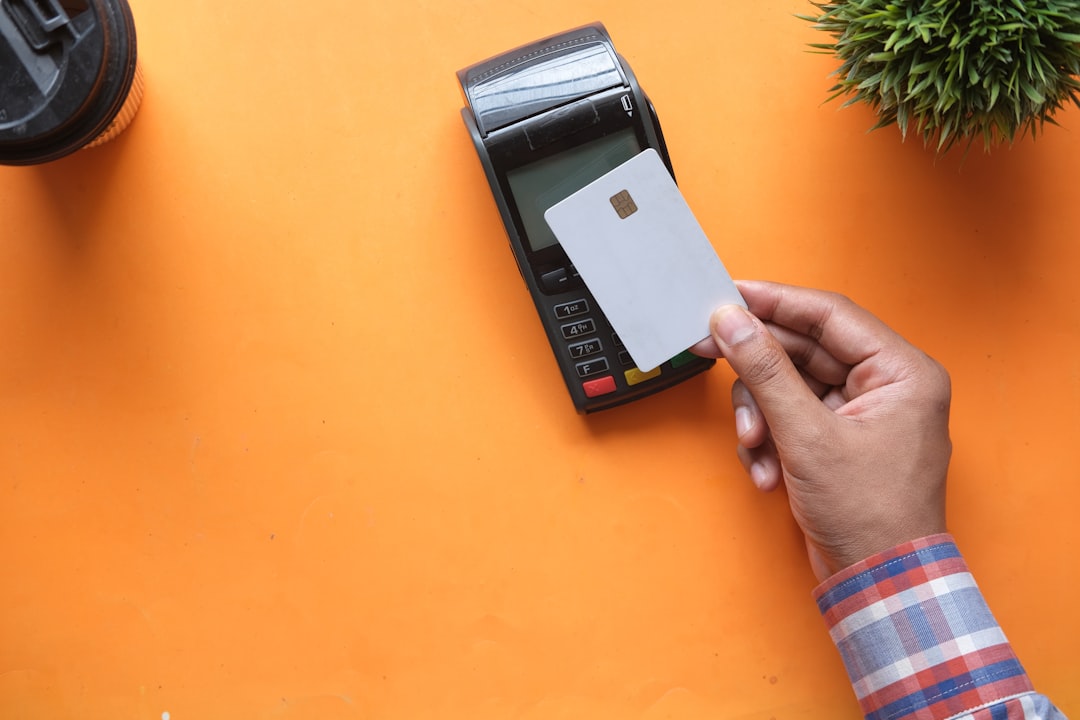
Pagare al supermercato, in farmacia o su un e-commerce semplicemente avvicinando il polso al terminale o guardando lo schermo del proprio telefono: nel 2026 Apple Pay è diventato per milioni di italiani un gesto naturale quanto estrarre il portafoglio. Eppure molti utenti non sanno ancora come attivarlo, come funziona davvero sotto il cofano o come risolvere i piccoli intoppi quotidiani. Questa guida risponde a tutte queste domande, partendo dai principi di base fino ai consigli per sfruttarlo al massimo.
Cos'è Apple Pay e su quali dispositivi funziona
Apple Pay è il sistema di pagamento digitale integrato nell'app Wallet di Apple: permette di pagare in negozio, online e nelle app con iPhone, Apple Watch, iPad e Mac, senza mai dover estrarre la carta fisica. È pensato per essere rapido, sicuro e accessibile anche a chi è alle prime armi con i pagamenti digitali.
Per utilizzarlo occorrono: un dispositivo compatibile con l'ultima versione di iOS, iPadOS, watchOS o macOS; una carta di debito o credito supportata dall'istituto emittente; un Apple Account attivo; e uno dei sistemi di autenticazione biometrica o codice (Face ID, Touch ID o PIN) impostato sul dispositivo. Puoi consultare l'elenco completo dei modelli compatibili sul sito di supporto ufficiale Apple.
Come funziona la tecnologia dietro Apple Pay
Apple Pay sfrutta l'NFC (Near Field Communication), la stessa tecnologia a corto raggio usata dalle carte contactless tradizionali, per trasmettere i dati di pagamento al terminale POS. La differenza cruciale rispetto a una carta fisica sta nel livello di sicurezza.
Come configurare Apple Pay su iPhone: passo dopo passo
La configurazione richiede pochi minuti. Ecco come procedere, seguendo le istruzioni ufficiali di Apple Support:
- Apri l'app Wallet sul tuo iPhone e tocca il pulsante + in alto a destra.
- Scegli il tipo di carta: tocca "Carta di credito o debito" per aggiungere una nuova carta, oppure seleziona "Carte precedenti" se hai già usato una carta su altri dispositivi Apple.
- Aggiungi la carta: avvicina la carta fisica al chip NFC dell'iPhone per rilevarne i dati automaticamente, oppure inquadrala con la fotocamera, oppure ancora inserisci i dati manualmente. Ti verrà chiesto il CVV e la data di scadenza.
- Verifica con la banca: la tua banca potrebbe richiedere una verifica aggiuntiva, ad esempio tramite un codice OTP inviato via SMS, via email o attraverso l'app bancaria stessa. Segui le istruzioni a schermo.
- Imposta la carta predefinita (facoltativo ma consigliato): in Impostazioni → Wallet e Apple Pay puoi scegliere quale carta usare automaticamente ad ogni pagamento, rendendo il processo ancora più rapido alla cassa.
Come configurare Apple Pay su Apple Watch
- Sull'iPhone abbinato, apri l'app Apple Watch.
- Vai nella scheda Il mio Watch e tocca Wallet e Apple Pay.
- Tocca Aggiungi carta, poi scegli "Carta di credito o debito".
- Avvicina la carta fisica al chip dell'iPhone oppure inserisci i dati manualmente.
- Completa la verifica richiesta dalla tua banca.
Per pagare con l'Apple Watch in negozio, premi due volte il tasto laterale e avvicina il display del Watch al lettore contactless, finché non senti una leggera vibrazione e un segnale acustico di conferma.
Come pagare in negozio con iPhone
Il gesto cambia leggermente a seconda del modello di iPhone in uso:
- iPhone con Face ID: fai doppio clic sul tasto laterale, poi guarda lo schermo per autenticarti con Face ID (o inserisci il codice). Avvicina la parte superiore dell'iPhone al lettore contactless finché non compare una spunta verde con la scritta "Fatto".
- iPhone con Touch ID: fai doppio clic sul tasto Home e poggia il dito sul sensore per autenticarti. Avvicina poi il dispositivo al terminale.
Per usare una carta diversa da quella predefinita, tocca la carta mostrata a schermo durante la fase di autenticazione e seleziona quella desiderata prima di avvicinare l'iPhone al POS.
Come pagare online e nelle app
Nei siti web e nelle app che supportano Apple Pay, vedrai il pulsante Paga con Apple Pay alla cassa. Toccandolo, il sistema richiama automaticamente la carta predefinita del tuo Wallet: basta autenticarsi con Face ID o Touch ID per completare l'acquisto in pochi secondi, senza dover digitare numero di carta, scadenza o indirizzo di spedizione se già salvato.
Banche e carte compatibili in Italia
In Italia il numero di banche e istituti finanziari che supportano Apple Pay è in costante crescita. Tra i principali figurano Intesa Sanpaolo, UniCredit, BNL, Banca Mediolanum, Fineco, Monte dei Paschi e Poste Italiane. Anche gli istituti digitali — come Hype, N26, Revolut e Buddybank — permettono di aggiungere le loro carte al Wallet di Apple senza difficoltà. Le carte accettate comprendono debito, credito e prepagate dei circuiti Visa, Mastercard e American Express emesse da banche convenzionate.
Per verificare se la tua banca è nella lista, consulta la pagina ufficiale di Apple con l'elenco delle banche partecipanti in Italia, oppure apri direttamente l'app Wallet e prova ad aggiungere la carta: il sistema ti comunicherà subito se è supportata.
Consigli pratici e problemi comuni
Ecco i suggerimenti più utili per evitare i problemi più frequenti:
- Tieni aggiornato il sistema operativo: mantieni iOS, watchOS e macOS all'ultima versione disponibile per beneficiare delle funzioni di sicurezza più recenti e garantire la piena compatibilità con i terminali.
- Verifica che l'NFC sia attivo: su iPhone puoi controllarlo in Impostazioni → Generali → NFC.
- La carta non si aggiunge? Controlla che la tua banca sia effettivamente convenzionata con Apple Pay e che i dati inseriti (scadenza, CVV) siano corretti. Assicurati anche di avere una connessione Internet stabile durante la configurazione.
- Il POS non riconosce il dispositivo? Prova a disconnetterti dall'Apple Account e a riavviare l'iPhone, poi riprova. Se il problema persiste, cambia carta predefinita nell'app Wallet e riprova.
- Hai perso il telefono? Accedi a Dov'è (Find My) o a appleid.apple.com per sospendere o rimuovere tutte le carte dal Wallet da remoto.
- Controlla lo stato dei server Apple: in caso di malfunzionamenti generalizzati, visita la pagina di stato dei sistemi Apple per verificare se ci sono interruzioni in corso.
Domande frequenti
Apple Pay è sicuro? I dati della mia carta sono al sicuro?
Sì. Come chiarito nella documentazione ufficiale Apple, : usa un Device Account Number univoco e un codice di sicurezza dinamico che cambia a ogni transazione (tokenizzazione). Per inviare i dati di pagamento è necessario autenticarsi con Face ID, Touch ID o codice (salvo la modalità Express per carte di trasporto).
Posso bloccare Apple Pay se perdo l'iPhone?
Sì, puoi intervenire da remoto.
Apple Pay funziona con tutte le banche italiane?
Non ancora con tutte, anche se la copertura è molto ampia. I principali istituti come Intesa Sanpaolo, UniCredit, BNL, Fineco, Poste Italiane e Banca Mediolanum sono già compatibili, così come le banche digitali più diffuse. Per verificare la tua banca consulta la pagina ufficiale Apple con l'elenco delle banche partecipanti in Italia, oppure prova direttamente ad aggiungere la carta nell'app Wallet.
Quante carte posso aggiungere ad Apple Pay?
Puoi aggiungere più carte al Wallet di Apple e impostarne una come predefinita. Il numero massimo dipende dal dispositivo e dalle politiche dell'istituto emittente, ma nella pratica la maggior parte degli utenti può gestire senza problemi tutte le carte di debito, credito e prepagate compatibili.